
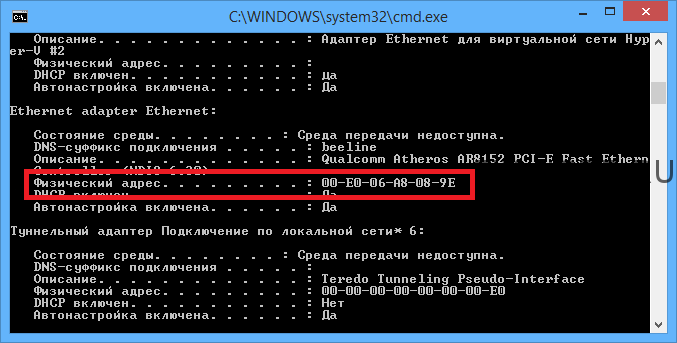
Как узнать MAC-адрес на Windows 10
MAC-адрес (Media Access Control) — это уникальный «паспорт» для сетевых устройств, таких как сетевая карта, роутер или Wi-Fi-адаптер в ноутбуке. Он состоит из 12 символов (типа 00-1A-2B-3C-4D-5E) и помогает сетям идентифицировать оборудование. Помните о приватности: MAC-адреса могут использоваться для трекинга, поэтому Windows 10/11 поддерживает случайные адреса для Wi-Fi.
В Windows 10 процесс простой. Вот несколько способов найти MAC-адрес — выбирайте удобный.
Если у вас Windows 11, то шаги похожи, но интерфейс чуть современнее (например, в настройках). -> Как узнать MAC-адрес на Windows 11.
Способ 1: Через командную строку (CMD)
Как открыть командную строку в Windows
- Нажмите клавиши Win + R, введите
cmdи нажмите Enter. Или откройте меню Пуск, введите командная строка и и нажмите Enter. - В окне введите
ipconfig /allи нажмите Enter. - Вы увидите список сетевых устройств компьютера. Ищите раздел с вашим адаптером (Ethernet или Wi-Fi). Строка «Физический адрес» и есть наш MAC-адрес. Для каждого устройства он уникален.
Способ 2: Через сведения о системе (msinfo32)
Подходит для Windows 10, 11, 8, 7 и даже старых версий. Полезно, если нужно больше деталей о железе.
- Нажмите клавиши Win + R, введите
msinfo32и нажмите Enter. Или откройте меню Пуск, введите msinfo32 и нажмите Enter. - В левом меню перейдите в «Компоненты» > «Сеть» > «Адаптер«.
- В окошке справа появится информация обо всех сетевых адаптерах компьютера, включая мак адрес.
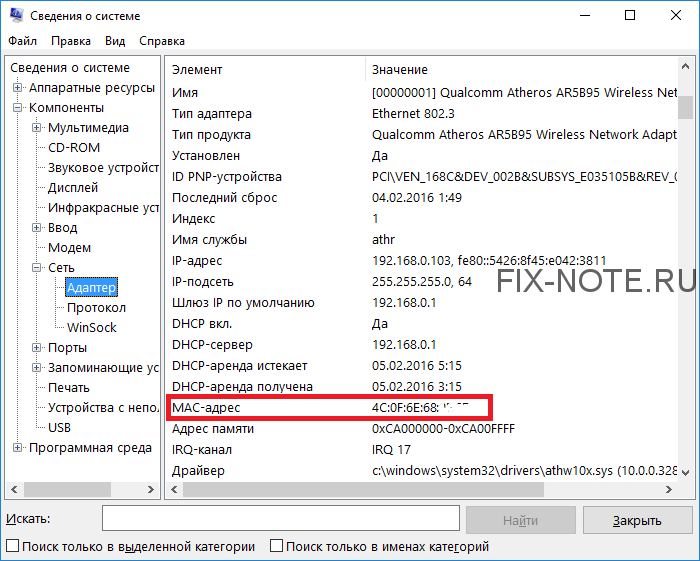
В Windows 11 это выглядит чуть чище, но суть та же.
Способ 3: Через свойства сетевого адаптера
- Нажмите Win + R, введите
ncpa.cplи нажмите Enter (откроется «Сетевые подключения»). Или правой кнопкой по иконке сети в трее > «Открыть параметры сети и Интернет» > «Настройка параметров адаптера». - Правой кнопкой кликните по нужному адаптеру (Ethernet или Wi-Fi) и выберите «Состояние».
- В открывшемся окне нажмите кнопку «Сведения» и ищите строку Физический адрес.
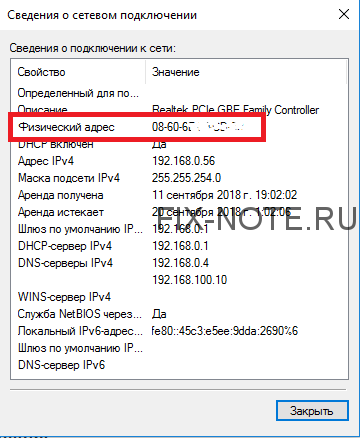
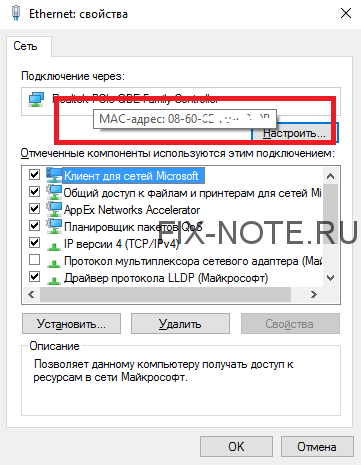
Или можете щелкнуть правой кнопкой мыши по выбранному адаптеру, выбрать «Свойства» и навести курсор мыши на поле с названием оборудования. Покажется всплывающая подсказка с мак-адресом.
Способ 4: Через PowerShell (для продвинутых, актуально в 2024 году)
PowerShell — современная альтернатива CMD, особенно в Windows 11. Полезно для скриптов.
- Нажмите Win + S, введите
powershellи запустите от имени администратора. - Введите
Get-NetAdapter | Select Name, MacAddressи нажмите Enter. - Увидите список адаптеров с их MAC-адресами.
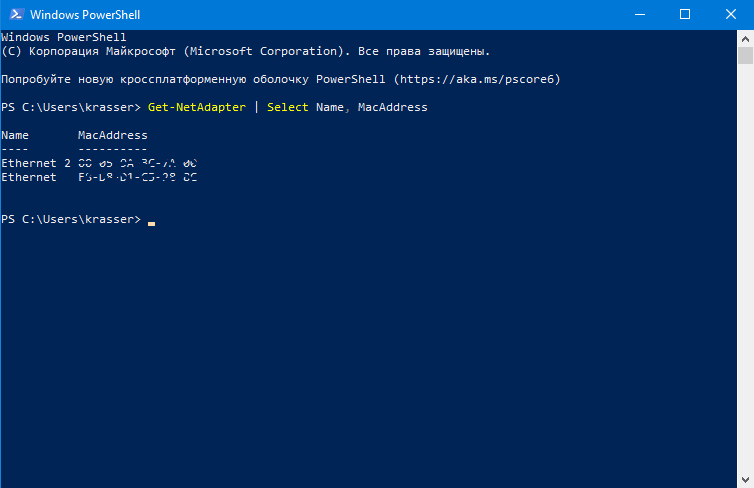
Это удобно, если вы автоматизируете задачи.
Проверьте, подключено ли устройство к сети (для Wi-Fi — включите его). Если проблема осталась, обновите драйверы в Диспетчере устройств или перезагрузите ПК. В редких случаях — сбой в системе, попробуйте SFC /scannow в CMD.
Да, но не рекомендуется для повседневки — только для тестов. В свойствах адаптера (Шаг 3) найдите «Сетевой адрес» и введите новый. В Windows 11 есть опция случайных MAC для Wi-Fi в настройках сети для приватности.
Да, каждый интерфейс имеет свой уникальный MAC. Wi-Fi может использовать случайный адрес (включите в настройках Wi-Fi > Свойства > «Использовать случайный аппаратный адрес»).
Для настройки роутеров (фильтрация по MAC), диагностики сети или регистрации в корпоративных сетях. Но с ростом приватности (GDPR и т.д.) случайные MAC стали нормой, чтоб избежать трекинга.
В целом да, но он может использоваться для идентификации устройства.
Заключение
Узнать MAC-адрес в Windows 10 — дело пары минут. Выберите способ поудобнее и не забудьте о приватности — случайные адреса помогут.
Если у вас возникли какие-то вопросы, оставляйте их в комментариях. Мы все читаем и постараемся помочь! Так же создали чат помощи в тг: t.me/windows_helpdesk
Matacarma
Спасибо полезно)