
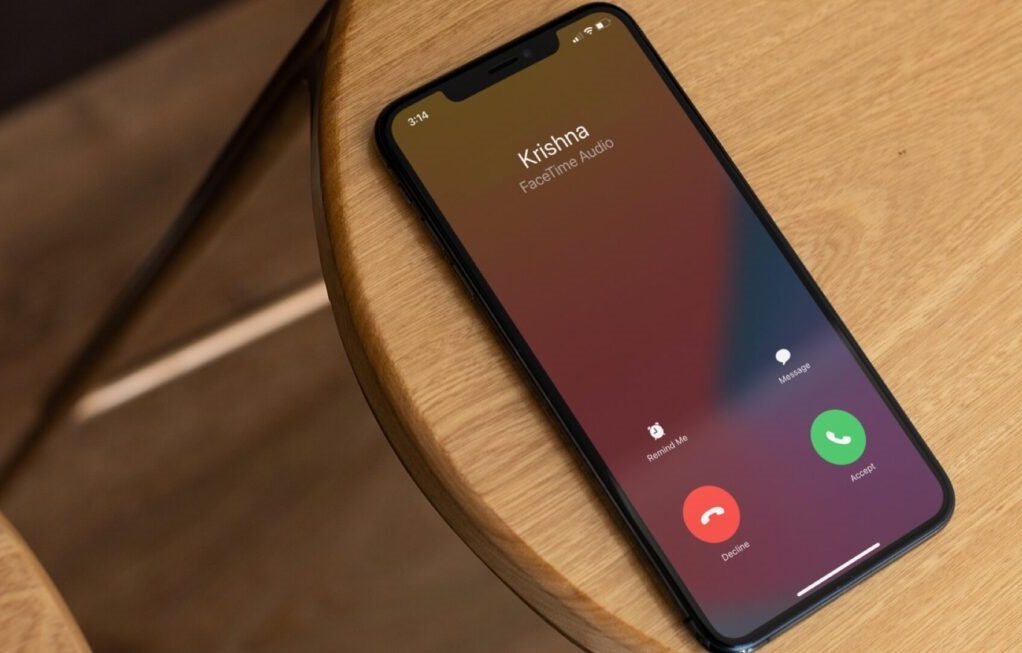
Как включить озвучивание имени звонящего абонента на iPhone
Эта функция (Announce Calls) впервые появилась в iOS 10. Она интегрируется с AirPods и CarPlay, или Siri может даже читать сообщения. Минус — в тихом месте может быть неловко. Работает на iPhone SE (2-го поколения) и новее.
Что такое «Объявление вызовов» в iOS 10
В iOS 10 Apple сделала возможным использование Siri для объявления имени или номера вызывающего абонента, что предназначено для приложения «Телефон» на вашем iPhone. Когда вы его включите, Siri сообщит имя звонящего, на основе ваших контактов. Она объявит имя или номер звонящего, если он есть в вашем списке контактов. А если абонента нет в ваших контактах, она сообщит вам, что звонит неизвестный номер.
На самом деле, это очень помогает, когда вы не можете взять iPhone в руки, чтобы узнать, кто звонит. Вы должны знать одну важную вещь: это не будет работать, когда ваш iPhone находится в режиме «Без звука» или «Вибрация». Теперь прочтите следующую часть, чтобы узнать, как включить озвучивание вызова.Пошаговая инструкция по включению
Настройка занимает минуту — всё в Настройках.
- Откройте «Настройки» на iPhone.
- Перейдите в «Приложения» в самом низу.
- Выберите приложение «Телефон».
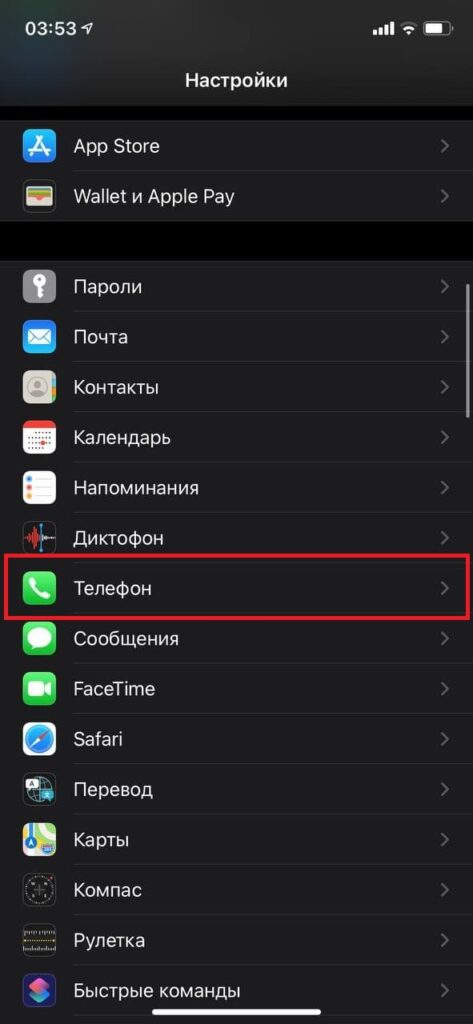
- Вы увидите раздел «Объявлять вызовы» (Announce Calls).
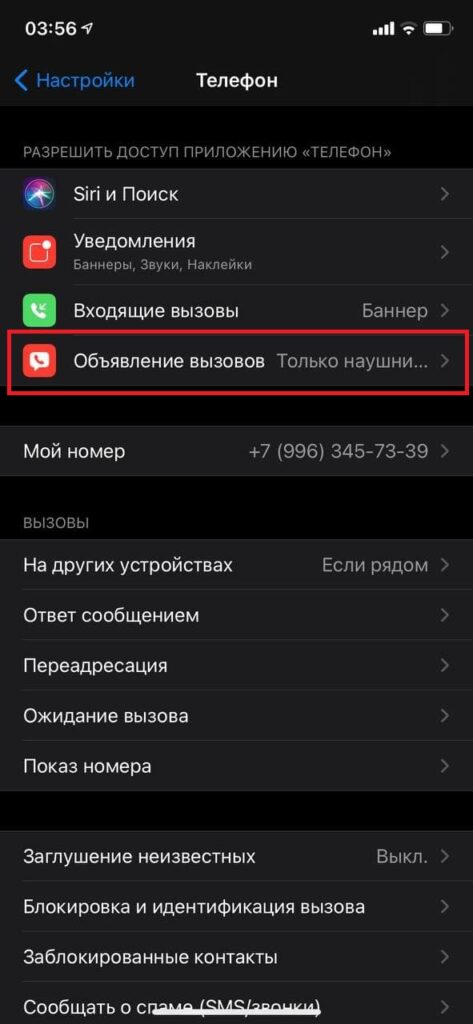
- Выберите опцию:
- «Всегда» — для всех звонков.
- «Наушники и автомобиль» — только с подключёнными AirPods или в CarPlay.
- «Только наушники» — будет озвучивать только когда на вас надеты наушники, для приватности.
- «Никогда» — отключает функцию.
Готово! Позвоните себе с другого номера, чтоб протестировать — Siri скажет имя, если оно в контактах.
Дополнительные советы по настройке и использованию
- Голос Siri: Передите в «Настройки» > «Siri» > «Голос». Здесь вы можете выбрать голос для Siri.
- Приватность: Если не хотите, чтоб Siri читала имена громко, используйте «Только наушники». Для неизвестных номеров включите «Фильтр спама» в «Телефон» > «Заблокированные контакты».
- С AirPods: Функция работает автоматически — Siri объявит в наушники.
- Если не работает: Обновите iOS (Настройки > «Основные» > «Обновление ПО»). Или перезагрузите iPhone. На старых моделях (до iPhone 8) может не поддерживаться.
FAQ: Часто задаваемые вопросы по озвучиванию звонков на iPhone
Проверьте, включена ли функция и есть ли имя в контактах. Если номер неизвестный, скажет «Неизвестный абонент». Обновите iOS до последней версии.
Да, если часы подключены — объявление через watch или iPhone.
Нет, опция общая.
Минимально.
В тех же настройках выберите «Никогда» — просто и быстро.
Заключение
Включить озвучивание имени звонящего на iPhone — лёгкий способ сделать жизнь удобнее, особенно с новыми фишками Siri. Протестируйте и настройте под себя.
Если остались вопросы, пишите их в комментарии. Мы все читаем и постараемся помочь! Так же создали чат помощи в тг: t.me/windows_helpdesk
Добавить комментарий